 Países Bajos
 Bélgica
 Dinamarca
 Alemania
 Francia
 Suiza
Suiza Austria
 Reino Unido
 España
 Italia
Instalar Zoiper softphone en el escritorio
Ve a https://www.zoiper.com/, navega a “DOWNLOAD” y descarga la versión que necesitas.
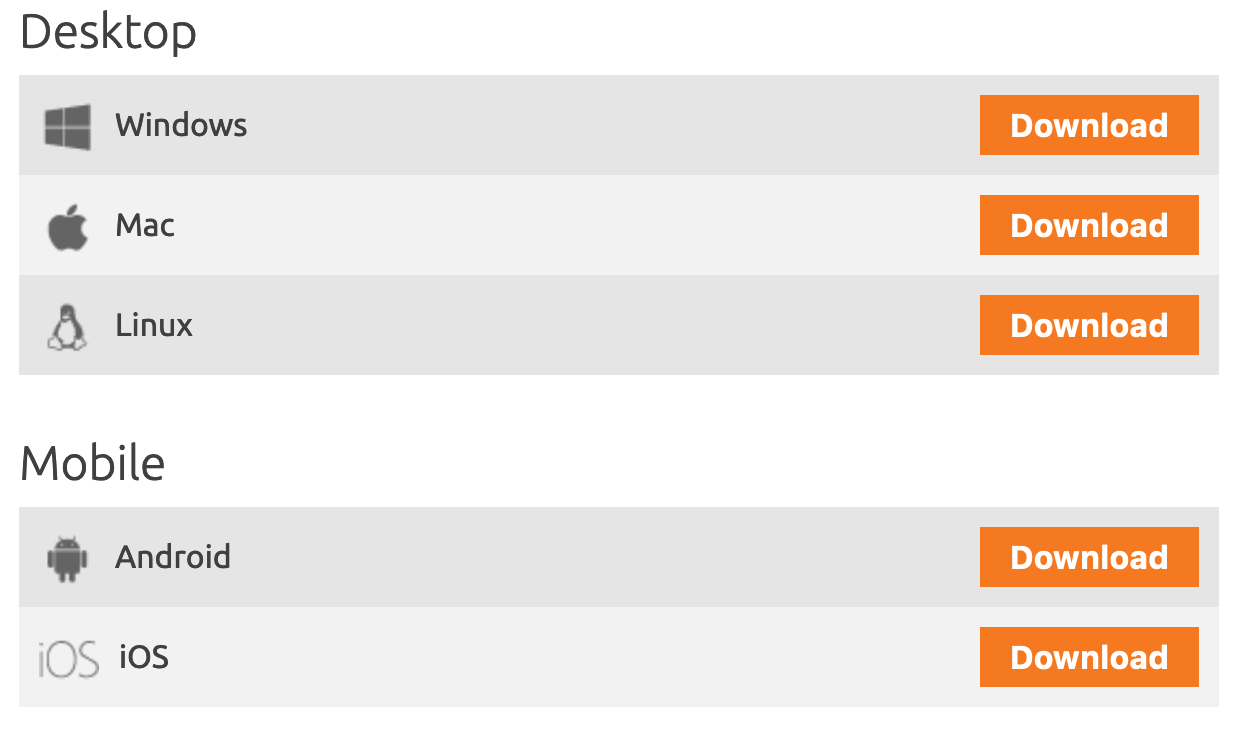
La descarga debería comenzar automáticamente después de 10 segundos. Después de descargar, procede con el paquete y sigue los pasos necesarios para instalar este software. Luego, abre la aplicación Zoiper (versión 5) en tu escritorio/portátil e ingresa los datos SIP en diferentes pasos.
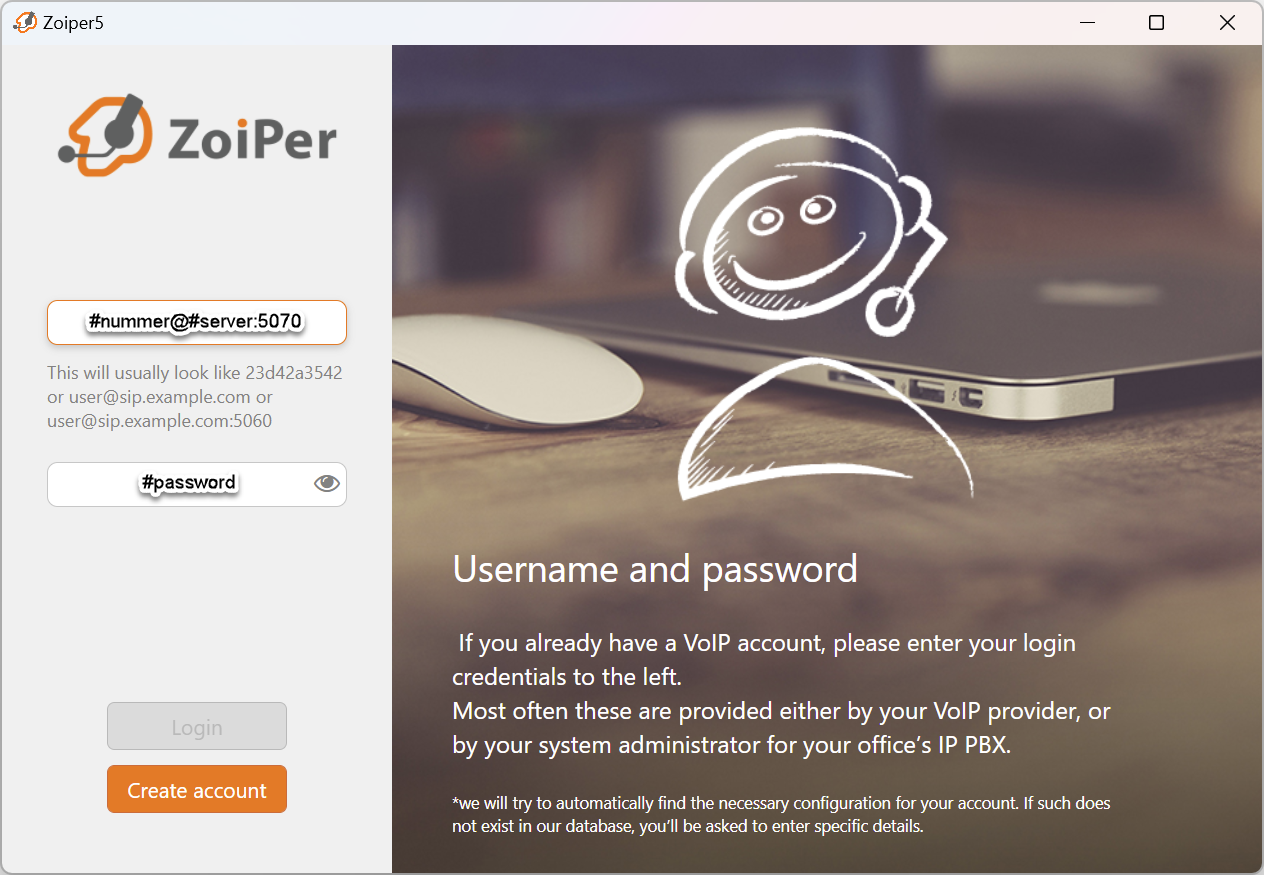
Ingresa los datos correspondientes en la primera pantalla.
Paso 1 (número, servidor, puerto y contraseña)
En la primera línea, ingresa el servidor y el puerto (separados por una “@” y luego un “:”):
En la segunda línea, ingresa la contraseña (ten cuidado con los espacios). Puedes solicitar los datos de inicio de sesión a través de support@belfabriek.nl. Menciona el número de cliente en el correo electrónico para una gestión óptima.
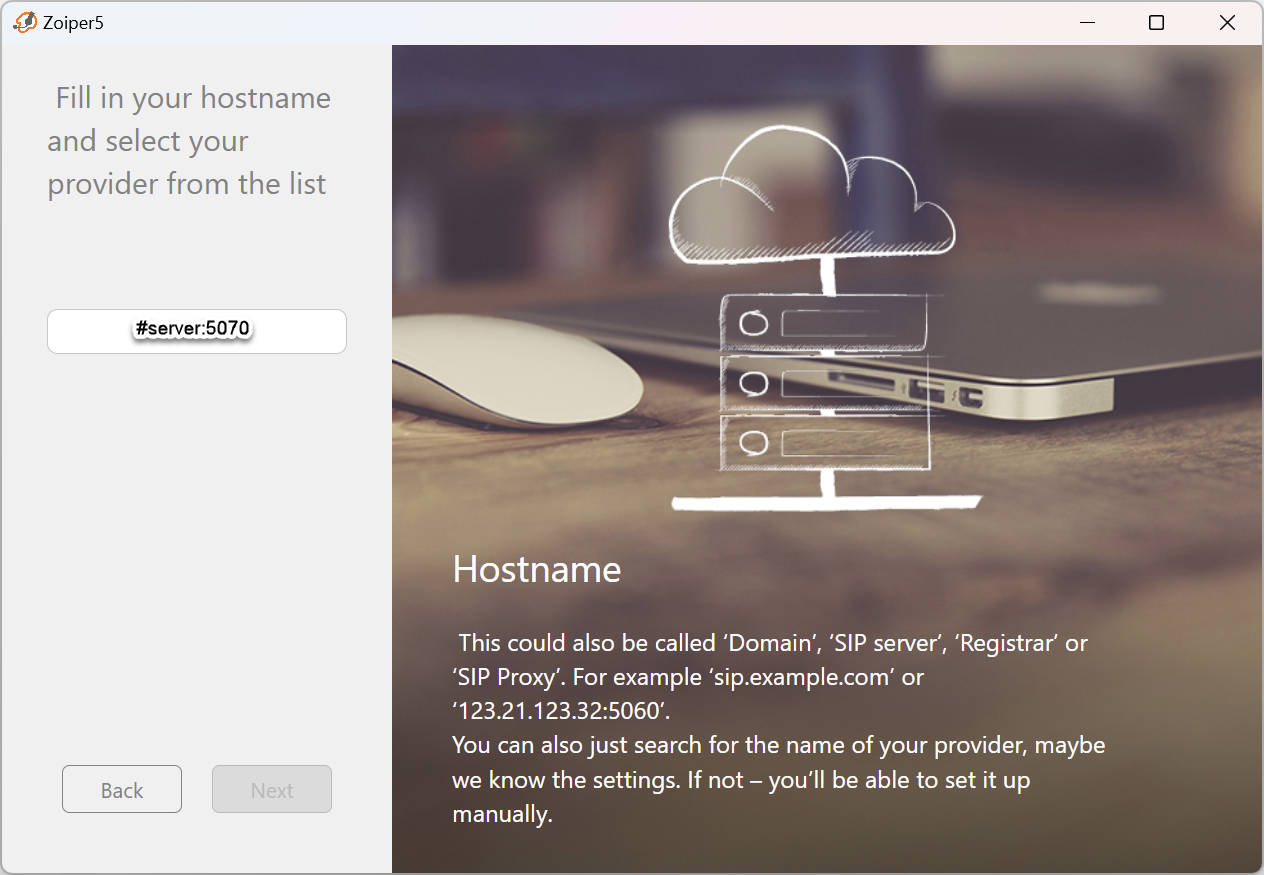
Paso 2 (ingresar servidor y puerto)
Ingresa el servidor y el puerto (separados por un “:”):
ivr.belfabriek.com:5070
Paso 3 (opciones y nombre de usuario)
La siguiente pantalla contiene configuraciones opcionales. Marca la casilla “Optional” e ingresa en la primera línea (authentication username) el nombre de usuario (proporcionado por Belfabriek). La línea para el proxy de salida debe dejarse vacía.
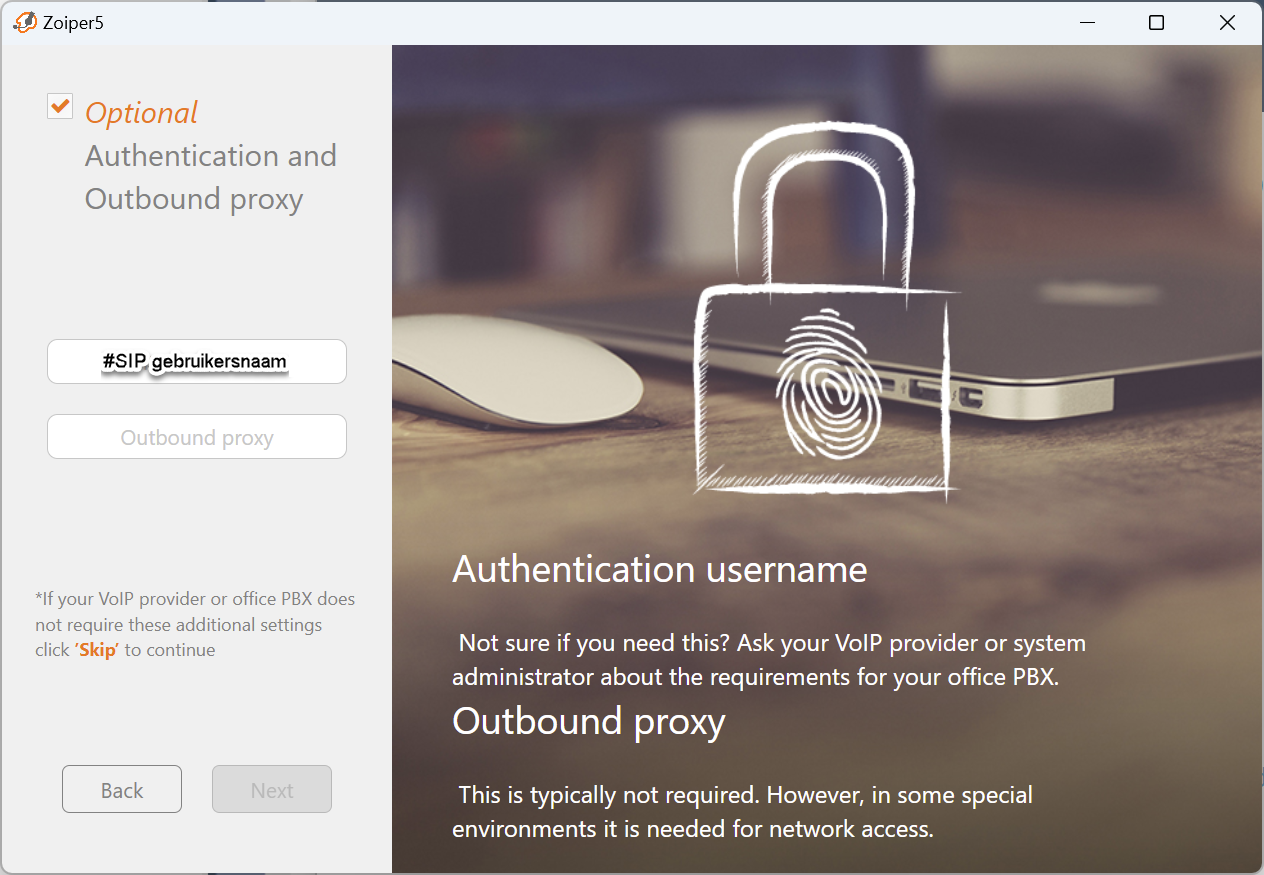
Paso 4
Luego haz clic en “Next”, si todo va bien, ahora se encontrará una cuenta SIP. Selecciónala y haz clic nuevamente en “Next”.
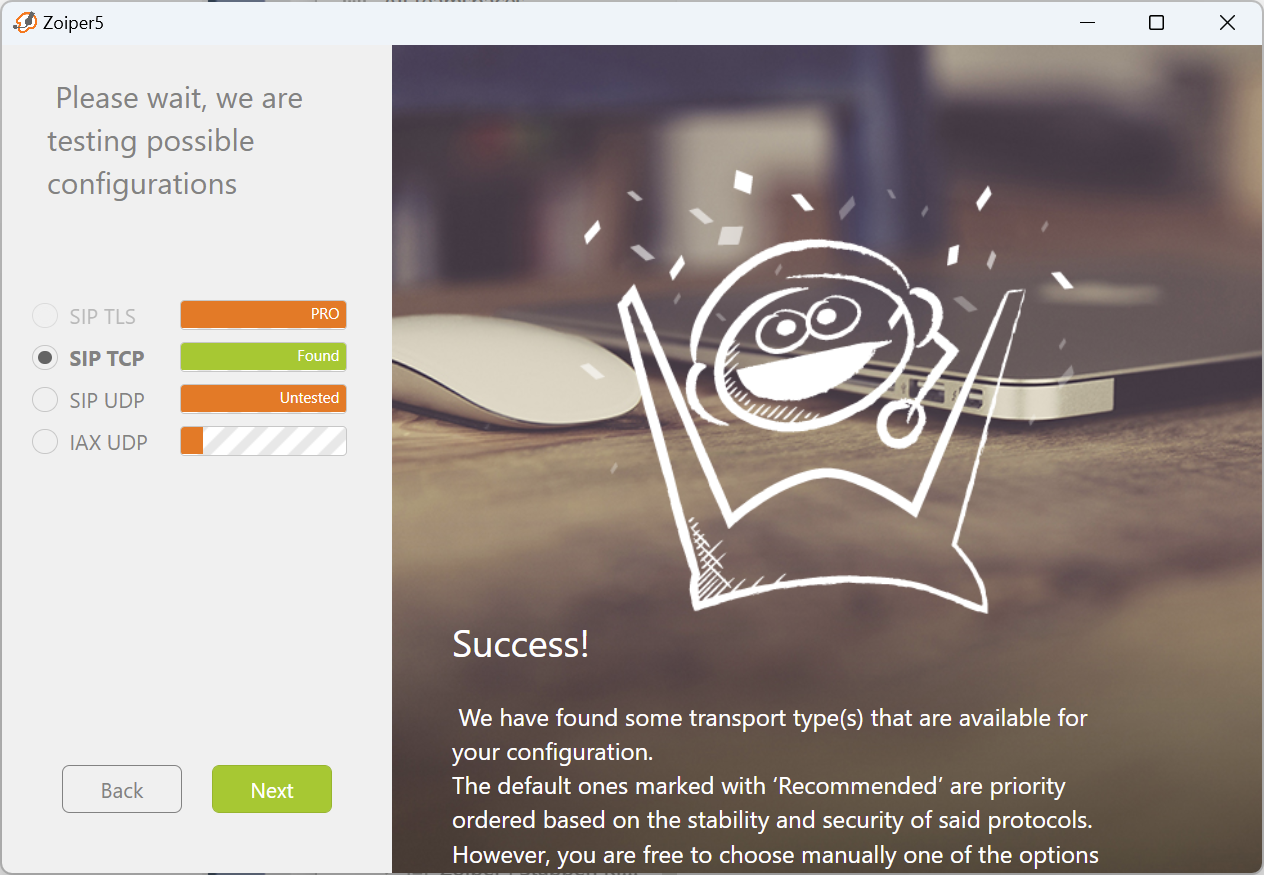
Zoiper debería haber configurado y registrado la cuenta ahora. Ahora puedes recibir y realizar llamadas con tu número de teléfono.